GoSuite Academy

Come si lavora con GoSuite, schermata per schermata.

Lezioni brevi con le schermate reali delle app. I numeri sui riquadri corrispondono ai punti spiegati accanto. I dati sono di esempio.

Quattro regole che rendono veri i numeri

  1. Un cliente si conta una volta

    Chi fissa, chi segue e chi chiude sono ruoli separati. La lavorazione di un MISS e l’appuntamento di ritorno non diventano nuove consulenze.

  2. Esito subito dopo l’incontro

    Un appuntamento senza esito non entra nei numeri e finisce tra le cose da sistemare.

  3. La giornata si convalida

    Ogni sera il consulente conferma il totale. Se una vendita cambia, la giornata va riconvalidata.

  4. I turni fanno il budget

    Il budget maturato segue i turni: turni giusti, confronto giusto.

Percorso GoSales

Consulente e Desk

Il lavoro di ogni giorno in GoSales: fissare gli appuntamenti, registrare gli esiti e le vendite, lavorare i MISS e convalidare la giornata.

  1. La Home: cosa devi fare oggi
  2. L’Agenda (Giornalone digitale)
  3. Fissare un appuntamento
  4. Registrare una vendita
  5. Lavorare i MISS
  6. Convalidare la giornata
  7. I miei turni
  8. Il mio mese
  9. Da telefono
  10. Per il Desk: l’Agenda del team

GoSales · Lezione 1

La Home: cosa devi fare oggi

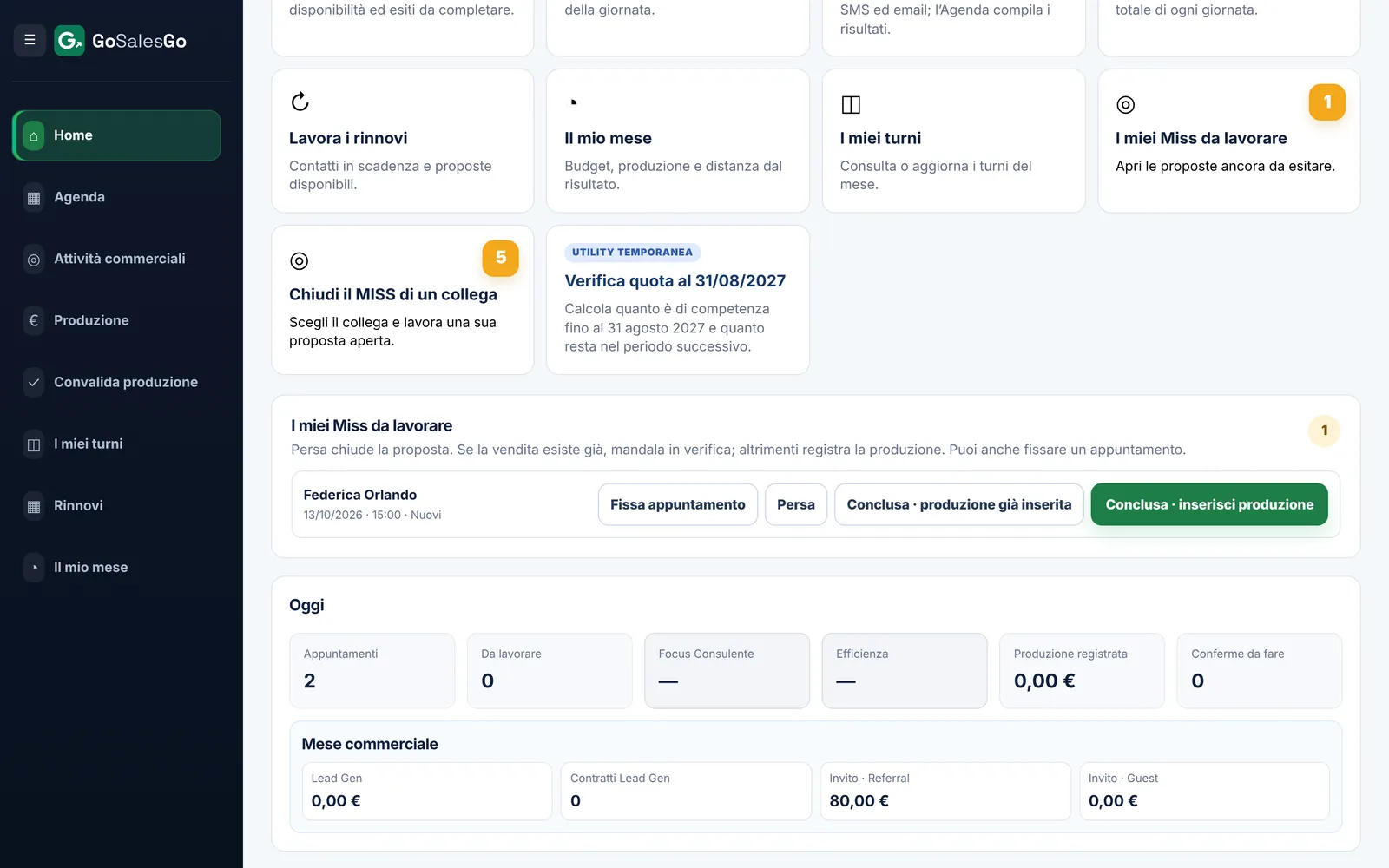
Appena entri trovi solo le azioni che ti servono, con un numero quando c’è qualcosa in sospeso.

  1. Registra produzione: inserisci una vendita della giornata.
  2. I miei Miss da lavorare: il numero arancione sono le tue proposte ancora senza esito.
  3. Chiudi il MISS di un collega: lavori una proposta aperta di un collega; la vendita resta a lui.
  4. Oggi: appuntamenti, da lavorare, produzione registrata e conferme del giorno.

Buona praticaParti sempre dai numeri arancioni: sono le cose che, se aspettano, si perdono.
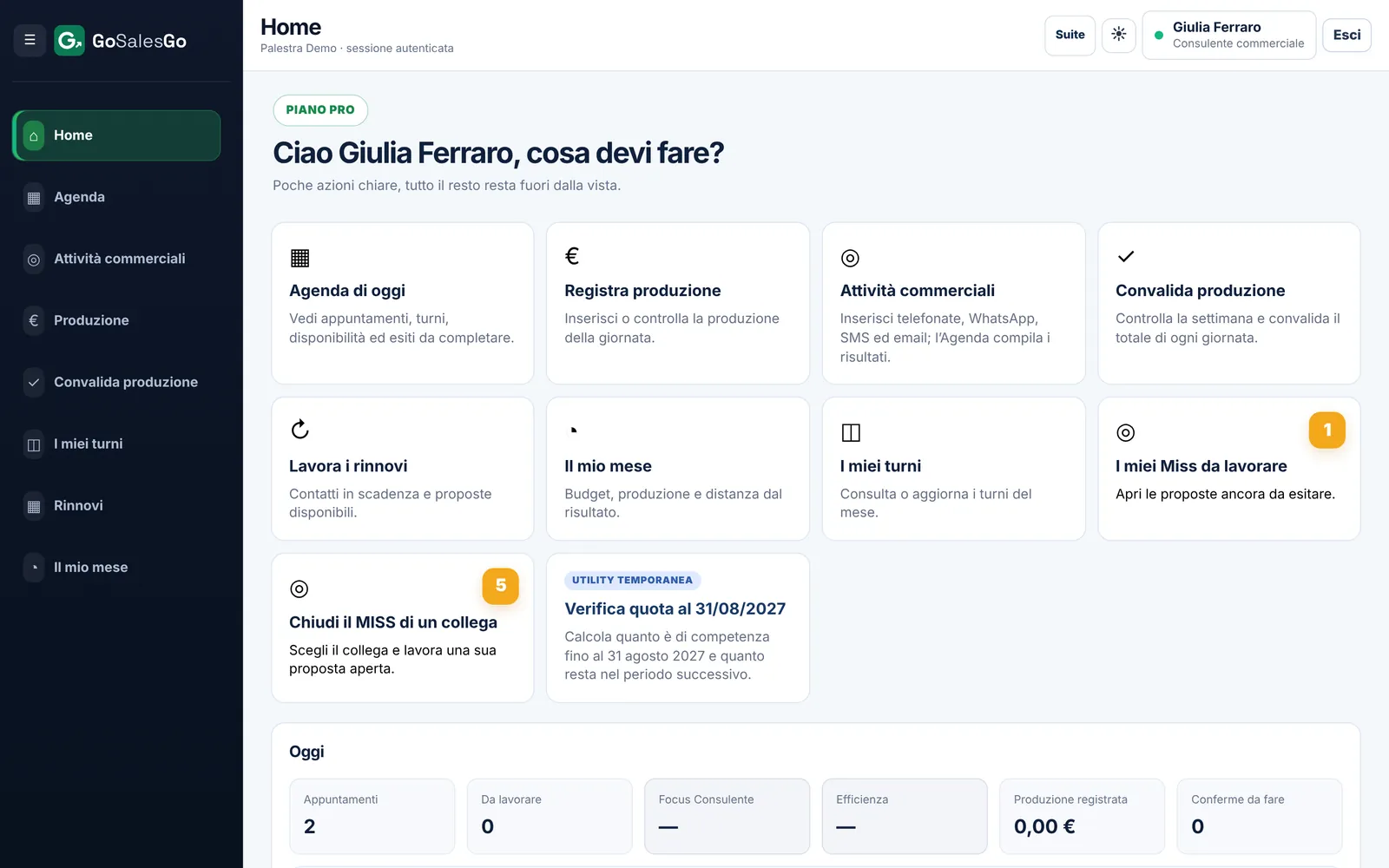
Schermata di esempio: La Home: cosa devi fare oggi

GoSales · Lezione 2

L’Agenda (Giornalone digitale)

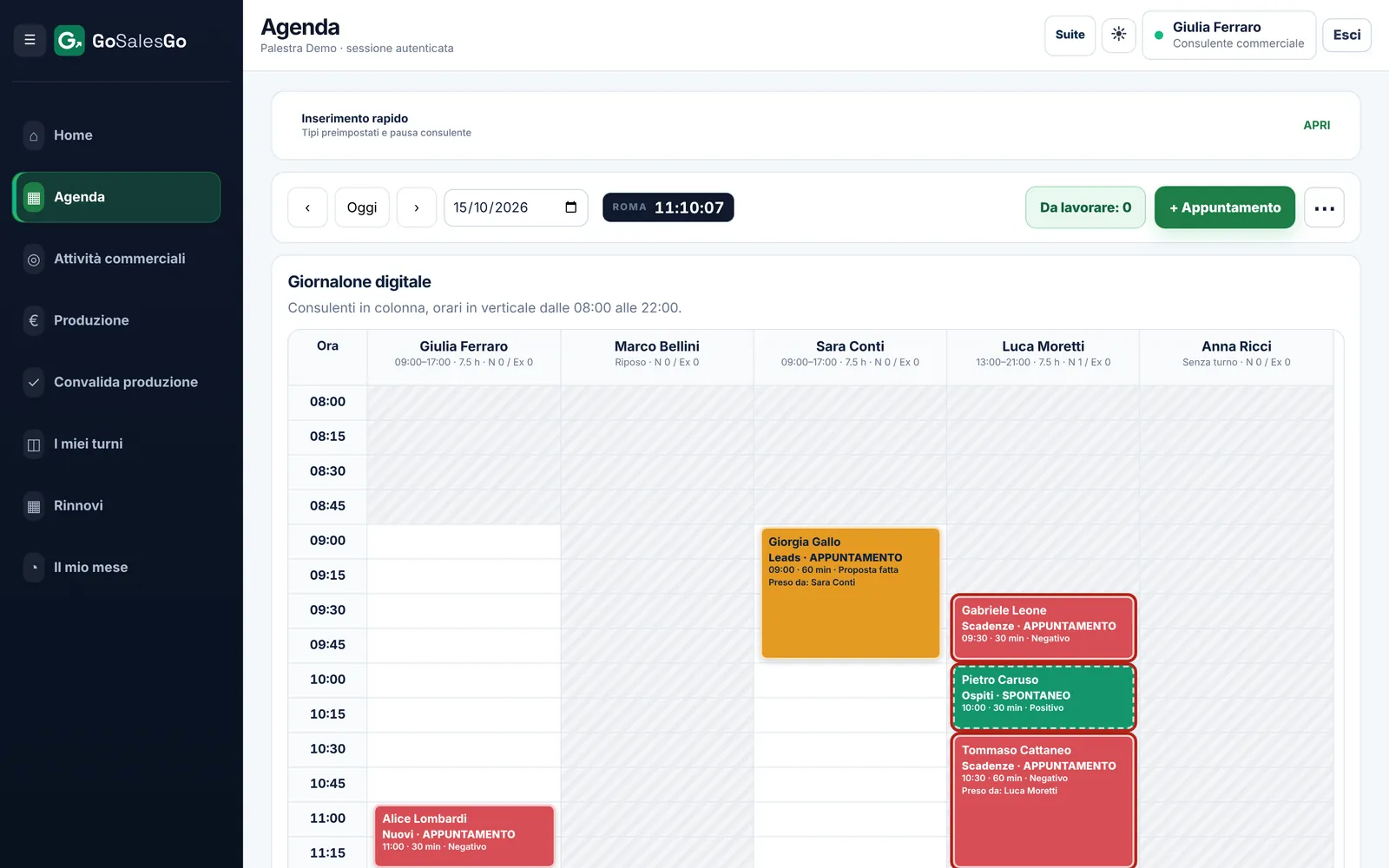
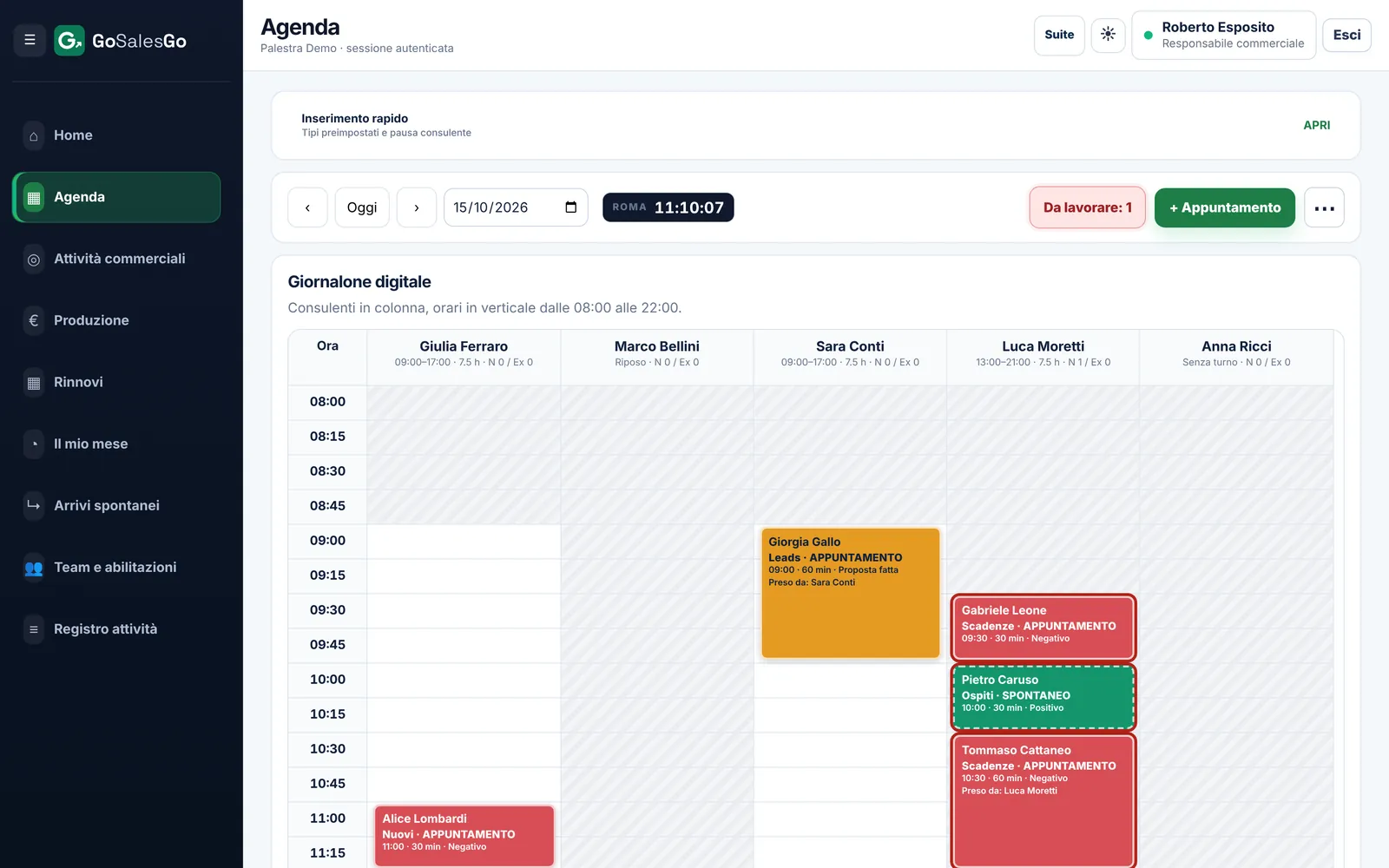
Una colonna per consulente, gli orari in verticale. Le zone grigie sono fuori turno o di riposo, quindi non prenotabili.

  1. Oggi e le frecce: cambi giorno; l’orologio mostra sempre l’ora di Roma.
  2. Da lavorare: appuntamenti già passati che aspettano ancora un esito.
  3. + Appuntamento: apre la scheda per fissarne uno nuovo.
  4. Il blocco: nome, fonte, tipo di arrivo, durata ed esito. Il colore cambia con l’esito.

Buona praticaUn appuntamento passato senza esito pesa due volte: non entra nei numeri e il manager lo vede tra le cose da sistemare.

Schermata di esempio: L’Agenda (Giornalone digitale)

GoSales · Lezione 3

Fissare un appuntamento

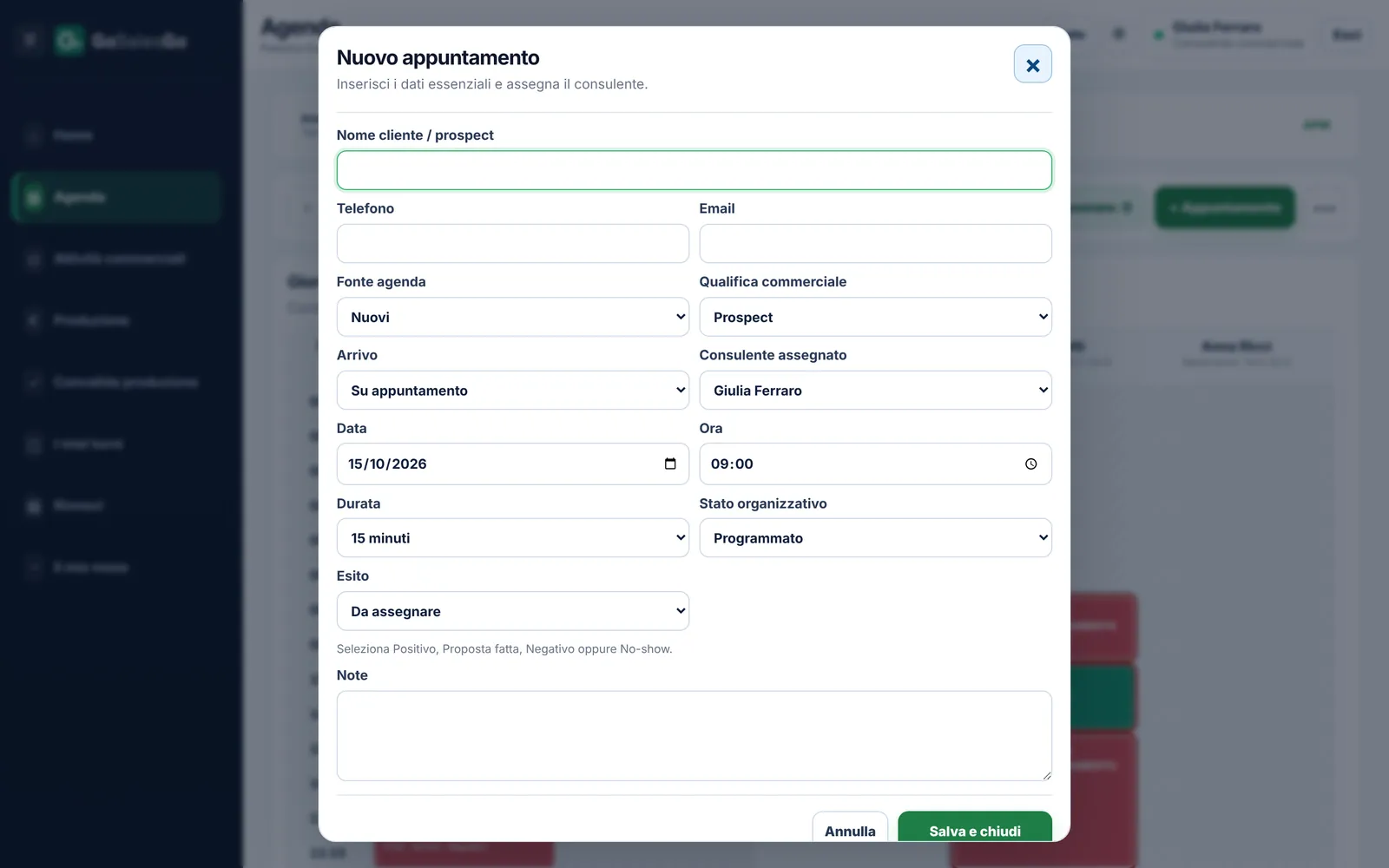
Pochi campi, tutti necessari per leggere bene il percorso del cliente.

  • Nome, telefono, email del cliente o del prospect.
  • Fonte agenda (Nuovi, Scadenze, Scaduti, Fonte invito, Leads, Ospiti…) e qualifica commerciale.
  • Arrivo: su appuntamento oppure spontaneo.
  • Consulente assegnato: chi riceve il cliente. Il Desk può fissare per tutti, la responsabilità resta visibile.
  • Data, ora e durata: l’Agenda blocca gli orari fuori turno o già occupati.
  • Esito: si lascia “Da assegnare” e si compila dopo l’incontro (Positivo, Proposta fatta, Negativo, No-show).

Buona praticaChi fissa l’appuntamento e chi lo chiude sono due ruoli diversi: il cliente viene contato una volta sola.

Schermata di esempio: Fissare un appuntamento

GoSales · Lezione 4

Registrare una vendita

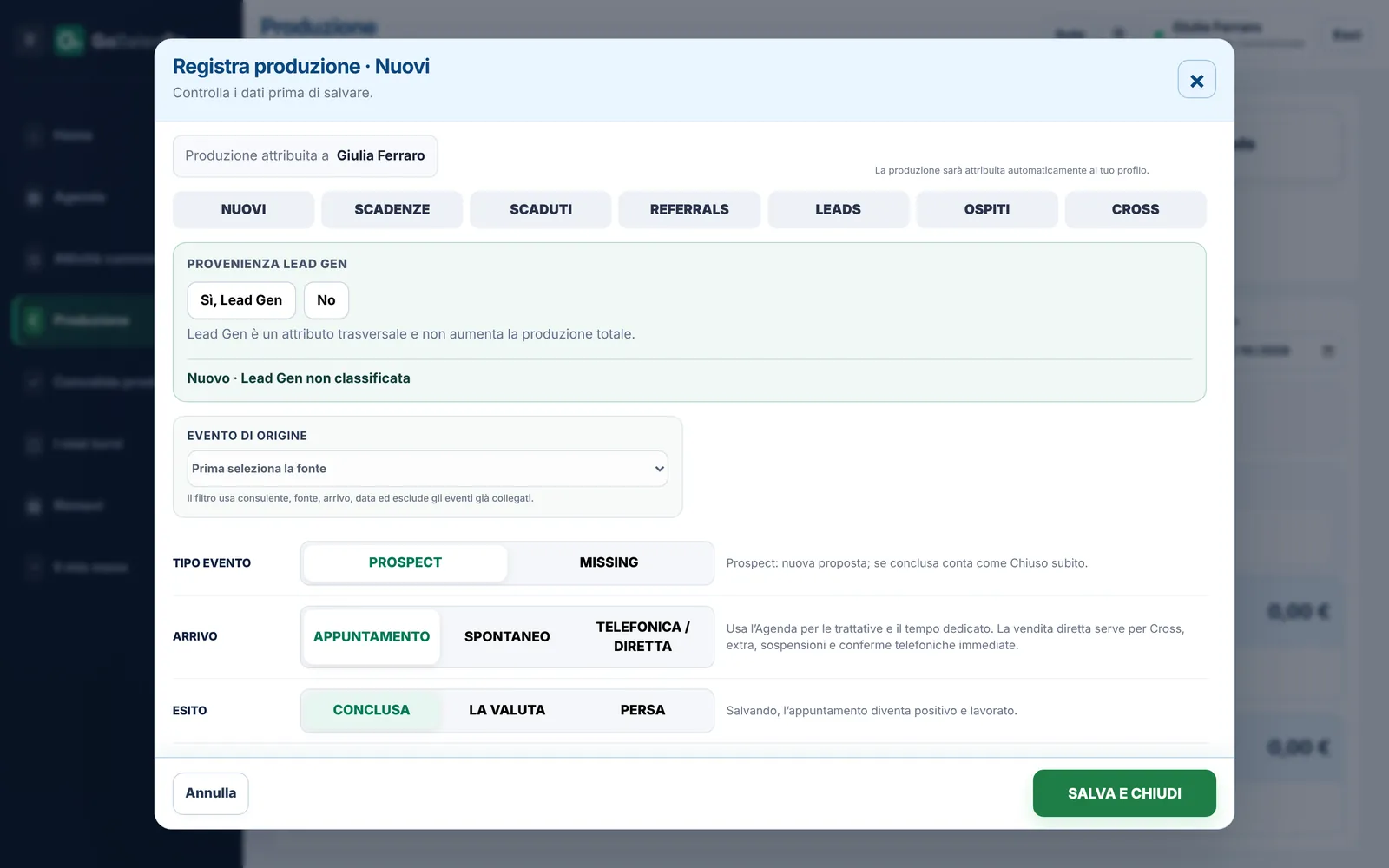
La scheda guida la scelta: prima la fonte, poi il tipo di evento e l’esito.

  1. Fonte: Nuovi, Scadenze, Scaduti, Referrals, Leads, Ospiti, Cross.
  2. Tipo evento: Prospect (prima trattativa) oppure Missing (riprendi una proposta).
  3. Esito: Conclusa, La valuta (diventa un MISS da lavorare) oppure Persa.
  4. Salva e chiudi: l’appuntamento collegato prende l’esito in automatico.

Buona praticaIn alto vedi a chi è attribuita la produzione: se registri per un collega, la vendita resta sua.

Schermata di esempio: Registrare una vendita

GoSales · Lezione 5

Lavorare i MISS

Un MISS è una proposta fatta e non ancora chiusa. Ogni MISS ha quattro uscite possibili.

  1. Fissa appuntamento: il cliente torna; è un appuntamento di ritorno, non una nuova consulenza.
  2. Persa: chiude la proposta.
  3. Conclusa · produzione già inserita: la vendita c’è già; il MISS va in verifica.
  4. Conclusa · inserisci produzione: registri ora la vendita, che conta come “comeback”.

Buona praticaIl tempo che dedichi al MISS compare in Agenda come “Lavorazione MISS” e conta nella tua efficienza, ma non come appuntamento.

Schermata di esempio: Lavorare i MISS

GoSales · Lezione 6

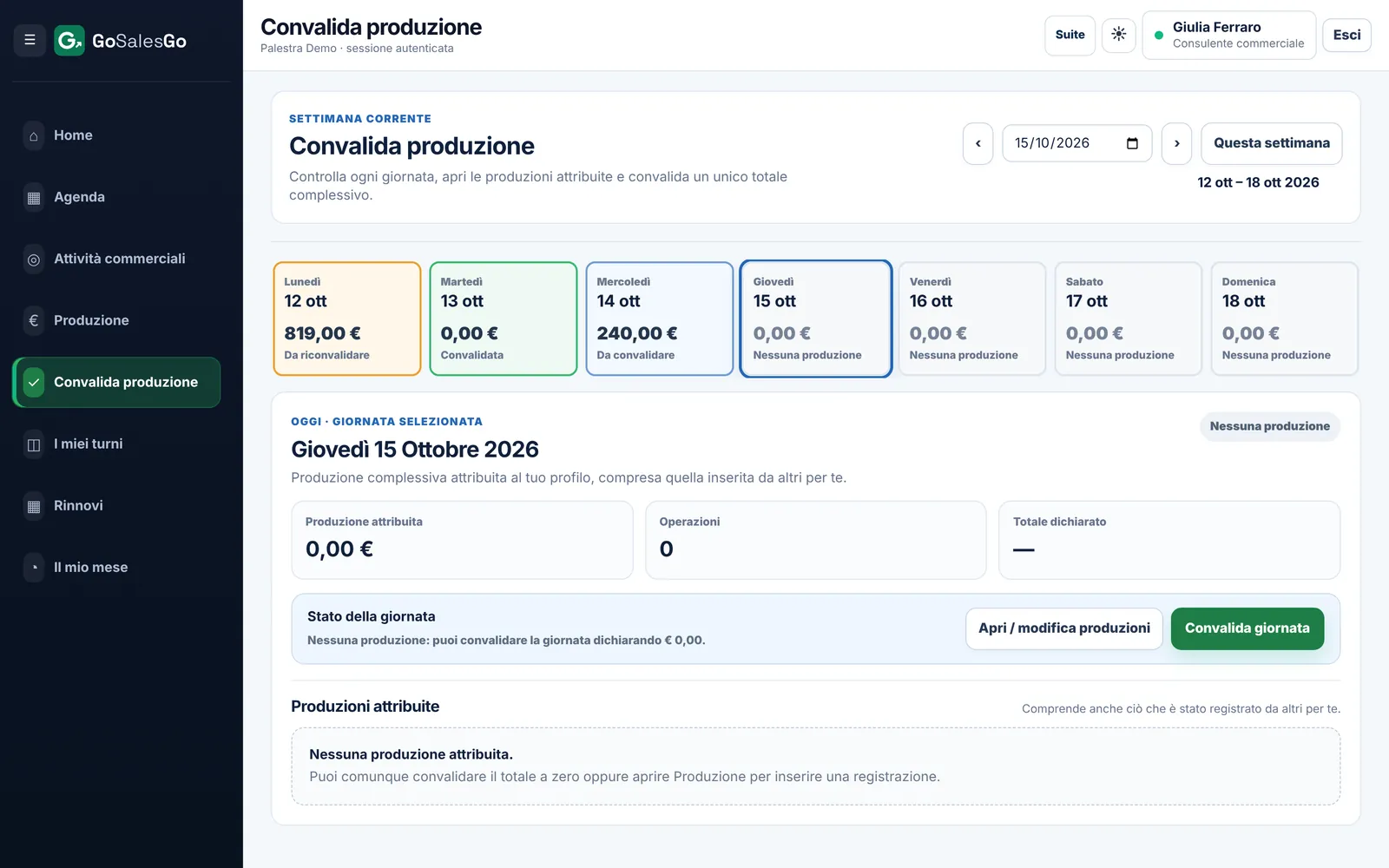
Convalidare la giornata

A fine giornata confermi il totale prodotto. È il controllo che rende affidabili i report.

  1. La settimana: ogni giorno mostra il totale e lo stato (convalidata, da riconvalidare, nessuna produzione).
  2. Stato della giornata: produzione attribuita a te, anche quella inserita da altri.
  3. Convalida giornata: confermi il totale, anche se è zero.

Buona praticaSe una vendita di quel giorno viene modificata, la giornata torna “da riconvalidare”.

Schermata di esempio: Convalidare la giornata

GoSales · Lezione 7

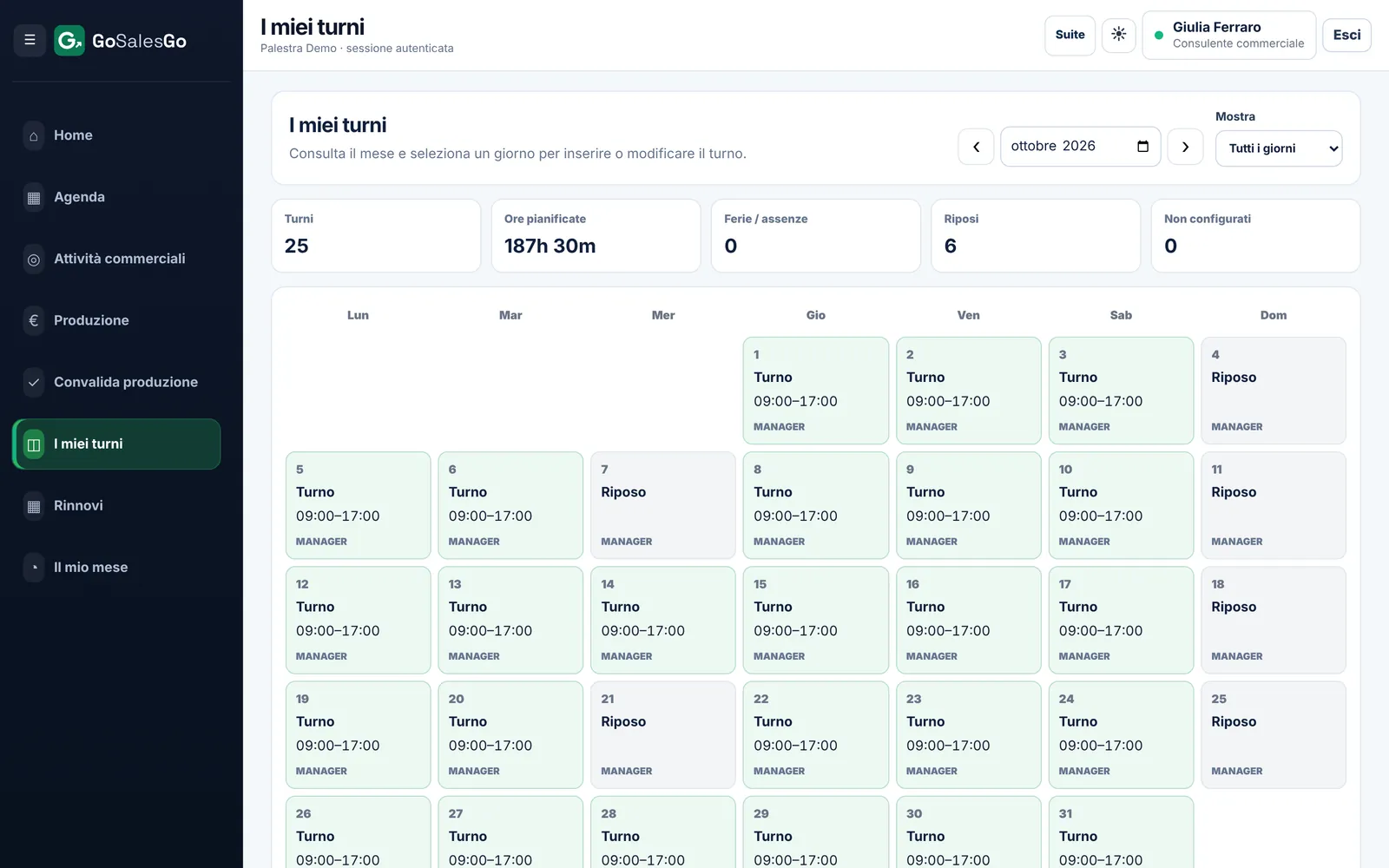
I miei turni

I turni dicono quando sei prenotabile in Agenda e quanta parte del budget del mese è già maturata.

  • In alto: giorni di turno, ore pianificate, riposi e ferie del mese.
  • Il calendario mostra turno per turno; le giornate non configurate restano evidenti.

Buona praticaTurni giusti significano un budget maturato giusto: è il confronto che il manager guarda ogni giorno.

Schermata di esempio: I miei turni

GoSales · Lezione 8

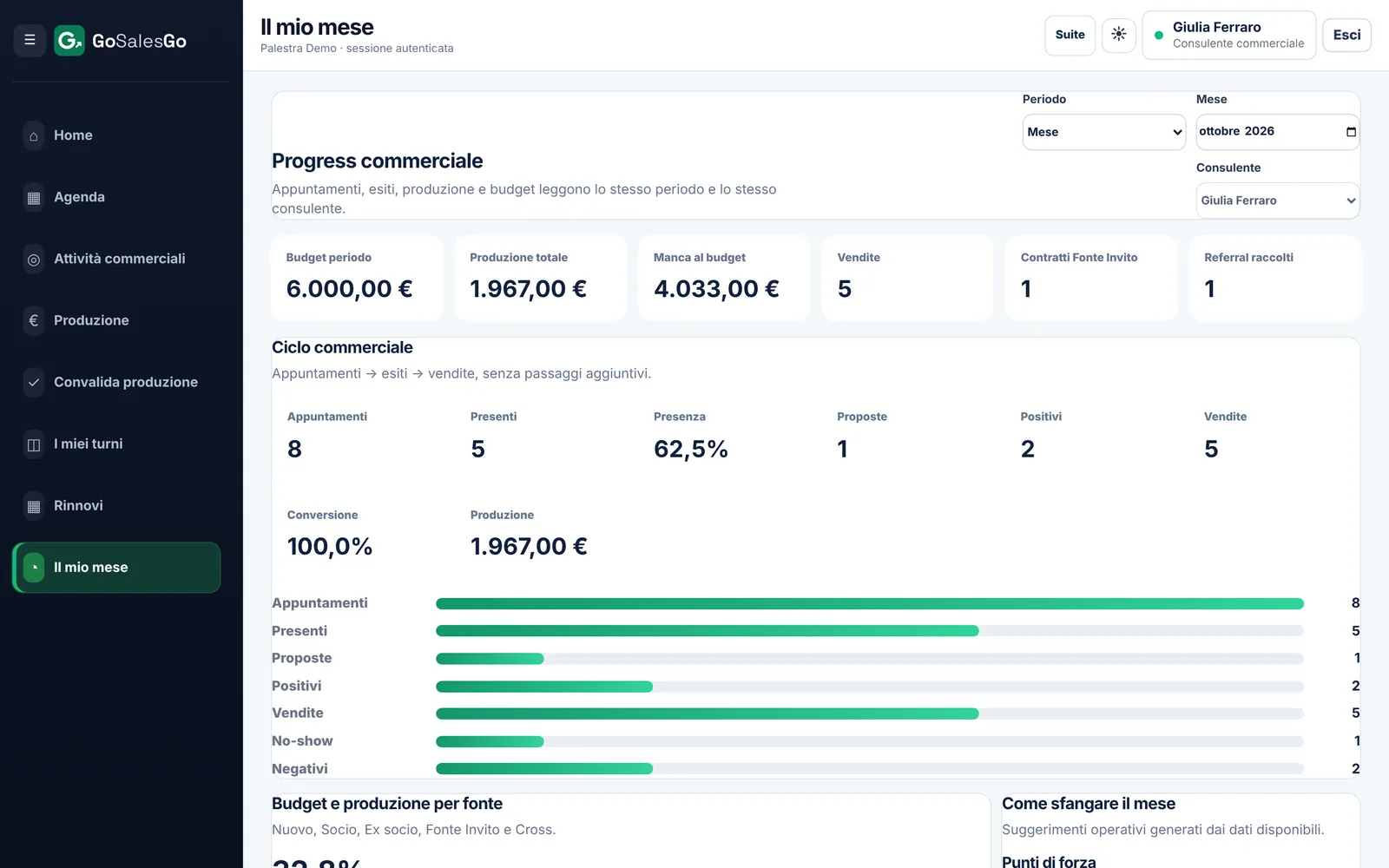
Il mio mese

Budget, produzione e ciclo commerciale dello stesso periodo, letti con le stesse regole del report del manager.

  • Budget del periodo, produzione e quanto manca.
  • Ciclo commerciale: appuntamenti → presenti → proposte → positivi → vendite.
  • In fondo, produzione per fonte e suggerimenti per il resto del mese.

Buona praticaControlla il ciclo, non solo l’importo: un calo di presenze si vede qui prima che nella produzione.

Schermata di esempio: Il mio mese

GoSales · Lezione 9

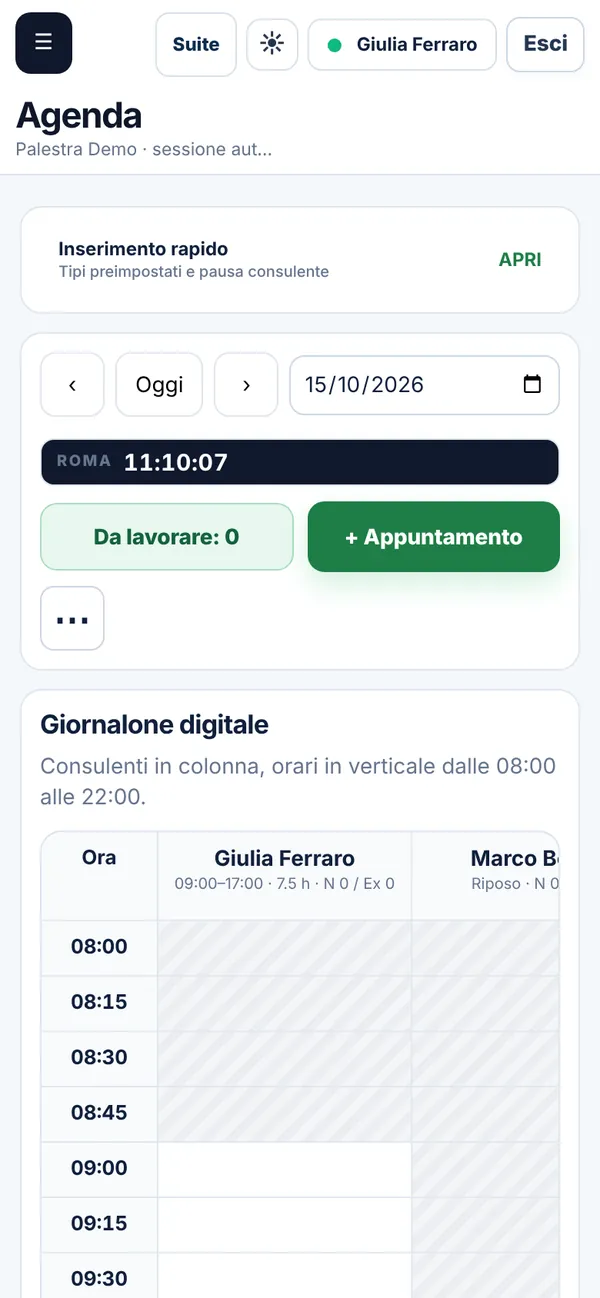
Da telefono

Agenda, MISS e produzione funzionano anche da smartphone, con gli stessi dati e le stesse regole.

  • Il menu si apre dal tasto in alto a sinistra.
  • L’Agenda scorre in orizzontale tra i consulenti.
Schermata di esempio: Da telefono

GoSales · Lezione 10

Per il Desk: l’Agenda del team

Il Desk e il responsabile vedono tutte le colonne: accolgono, fissano e spostano gli appuntamenti mantenendo chiaro chi è il consulente assegnato.

  • + Appuntamento per qualsiasi consulente in turno.
  • Da lavorare mostra gli esiti mancanti di tutto il team.

Buona praticaSe il Desk segue il cliente e la vendita è di un consulente, l’esito va al consulente: nessuno viene contato due volte.

Schermata di esempio: Per il Desk: l’Agenda del team

Percorso GoTeam

Manager

Dashboard, Report, Obiettivi, Turni e Persone: le cinque voci di GoTeam per leggere il mese mentre succede e decidere dove intervenire.

  1. La Dashboard
  2. Il Report commerciale
  3. Le tabelle del Report
  4. Il riquadro Supporto
  5. Il Report per consulente
  6. Obiettivi: target e budget
  7. Turni
  8. Persone
  9. Da telefono

GoTeam · Lezione 1

La Dashboard

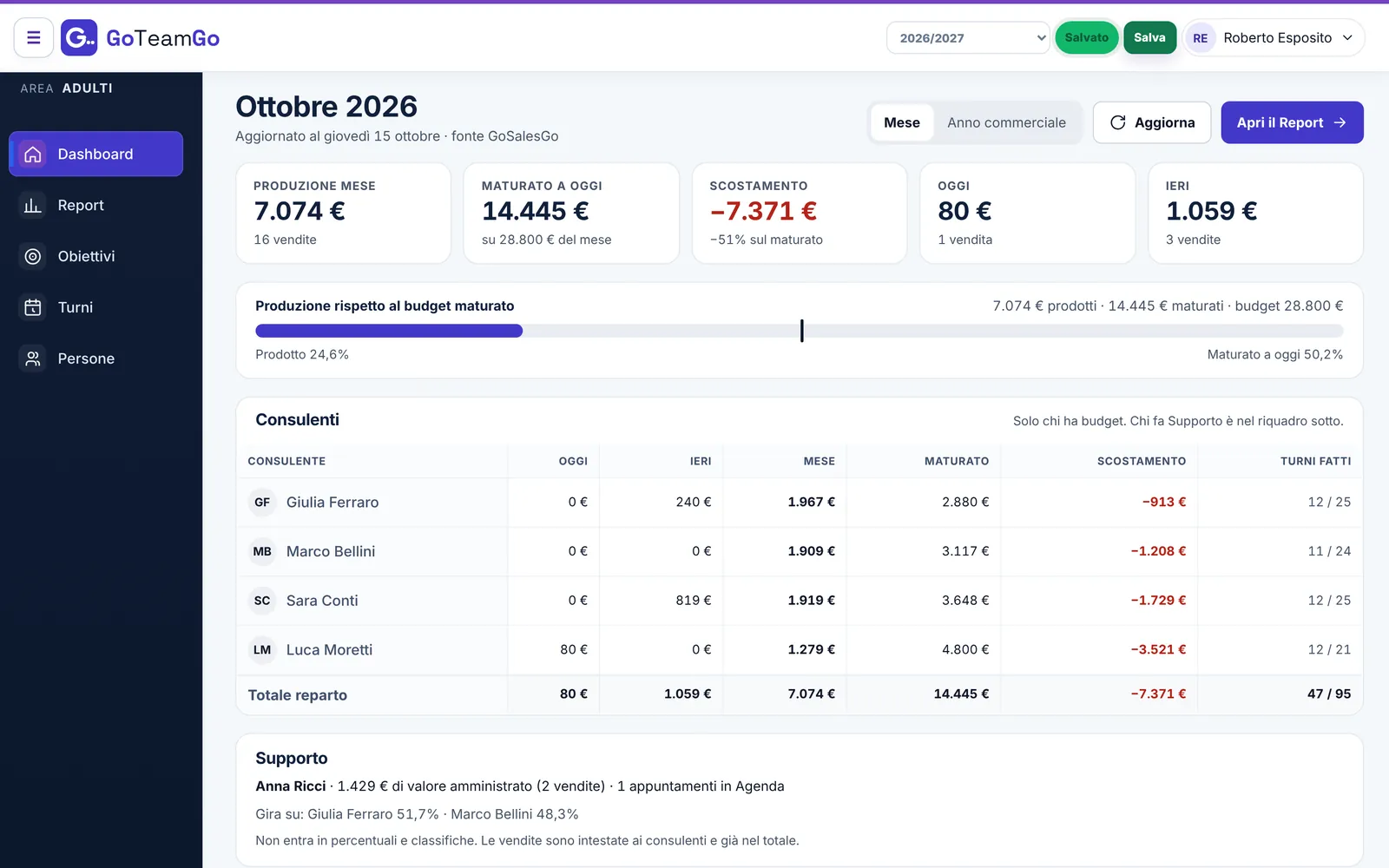
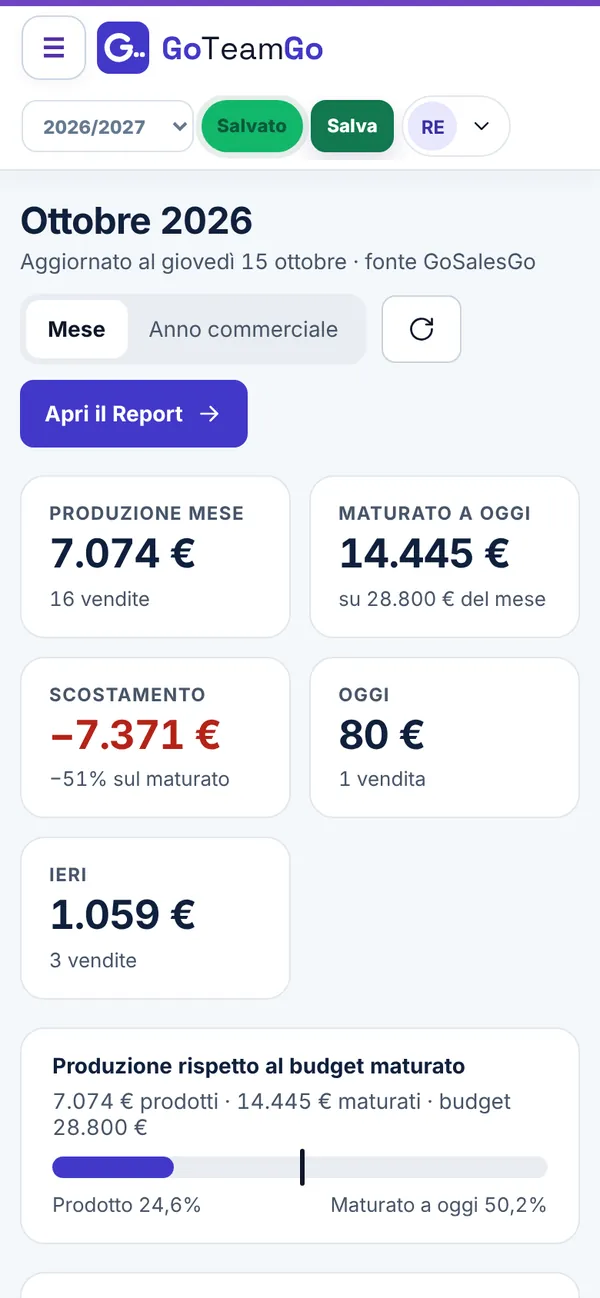
Una sola pagina per capire a che punto è il mese, oggi.

  1. I numeri del mese: produzione, maturato a oggi, scostamento, oggi e ieri.
  2. Barra di progress: la parte colorata è il prodotto, la tacca è il budget maturato a oggi.
  3. Mese / Anno commerciale: cambia il periodo della tabella.
  4. Consulenti: oggi, ieri, mese, maturato, scostamento e turni fatti.
  5. Supporto e Da sistemare: il valore amministrato da chi fa supporto e le cose da correggere (esiti mancanti, MISS in riconciliazione, turni mancanti).

Buona praticaIl maturato segue i turni: un consulente senza turni del mese non ha maturato e compare in “Da sistemare”.

Schermata di esempio: La Dashboard

GoTeam · Lezione 2

Il Report commerciale

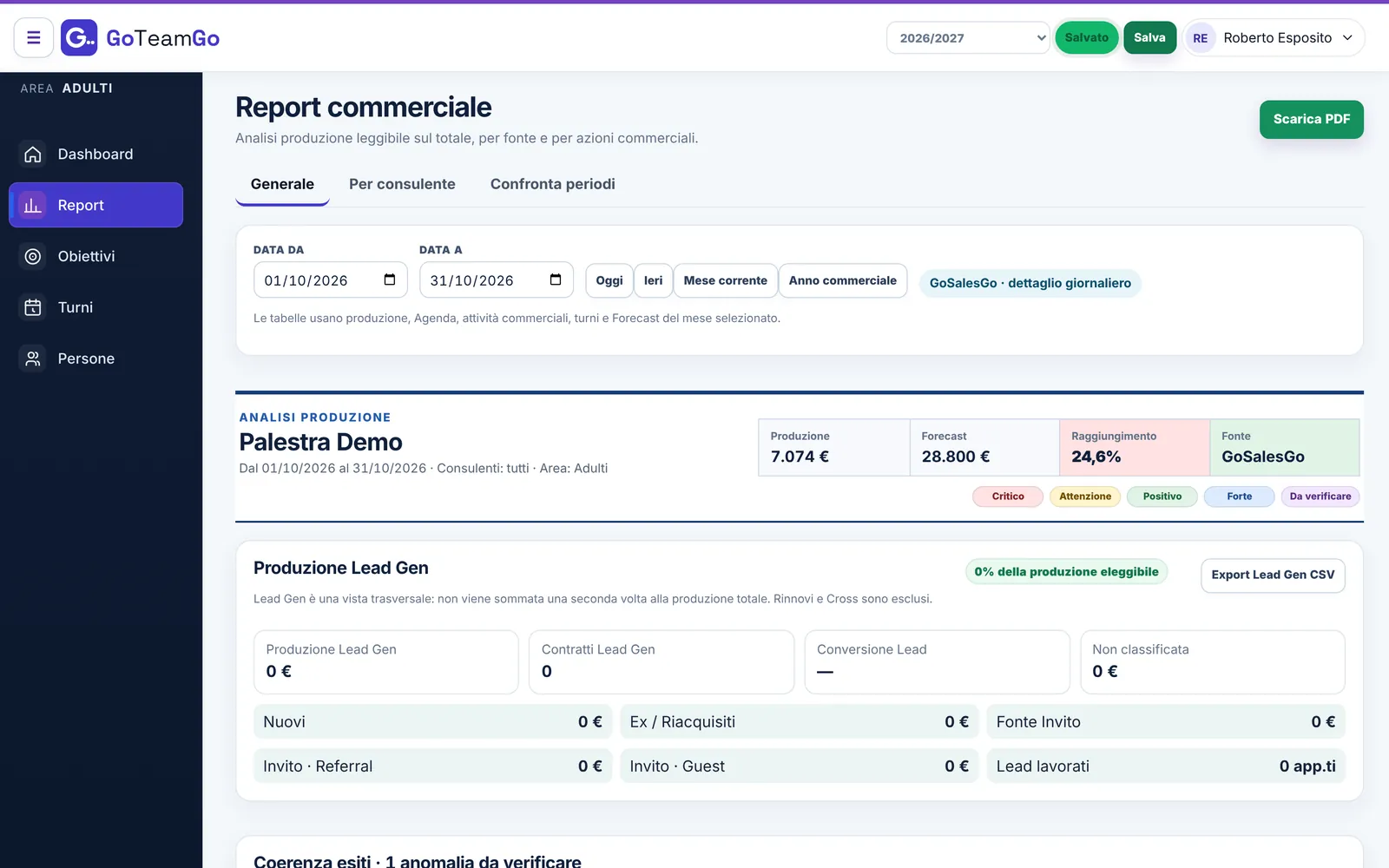
Lo stesso report che scarichi in PDF, per qualsiasi periodo.

  1. Schede: Generale, Per consulente, Confronta periodi.
  2. Periodo: date libere oppure Oggi, Ieri, Mese corrente, Anno commerciale.
  3. Intestazione: produzione, forecast e raggiungimento del periodo.
  4. Scarica PDF: il report completo, pronto da condividere.

Buona praticaIl Forecast compare solo quando il periodo copre un mese intero.

Schermata di esempio: Il Report commerciale

GoTeam · Lezione 3

Le tabelle del Report

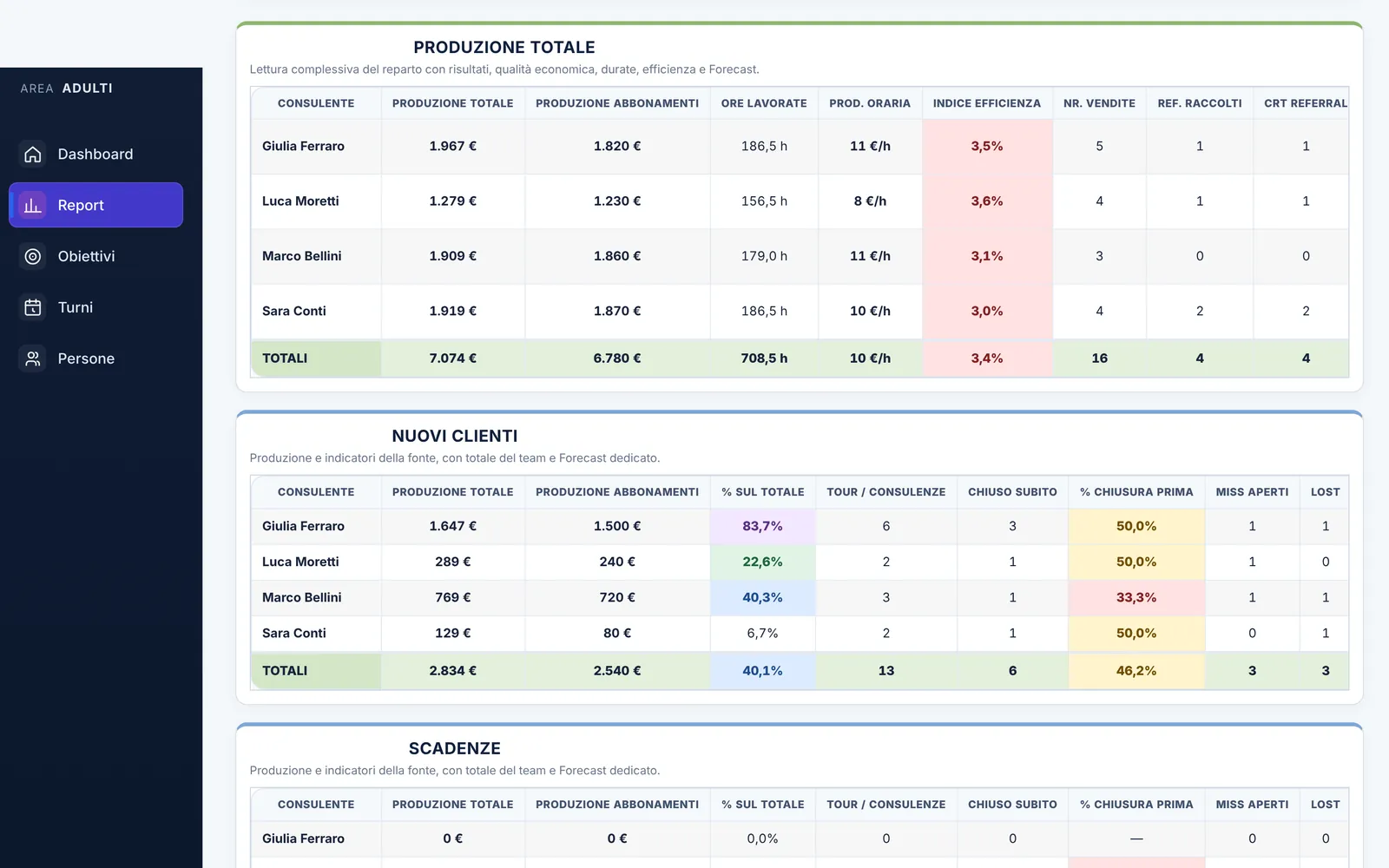
Produzione totale e una tabella per ogni fonte (Nuovi, Scadenze, Scaduti, Fonte invito, Leads, Ospiti, Cross, Assistenza).

  • Ore lavorate, produzione oraria e indice di efficienza.
  • Consulenze, chiusure al primo colpo, MISS, persi e comeback.
  • Durate dei contratti, prezzo medio al mese, vendita media e % da appuntamento.

Buona praticaUn cliente conta una volta: la lavorazione di un MISS e l’appuntamento di ritorno non sono nuove consulenze.

Schermata di esempio: Le tabelle del Report

GoTeam · Lezione 4

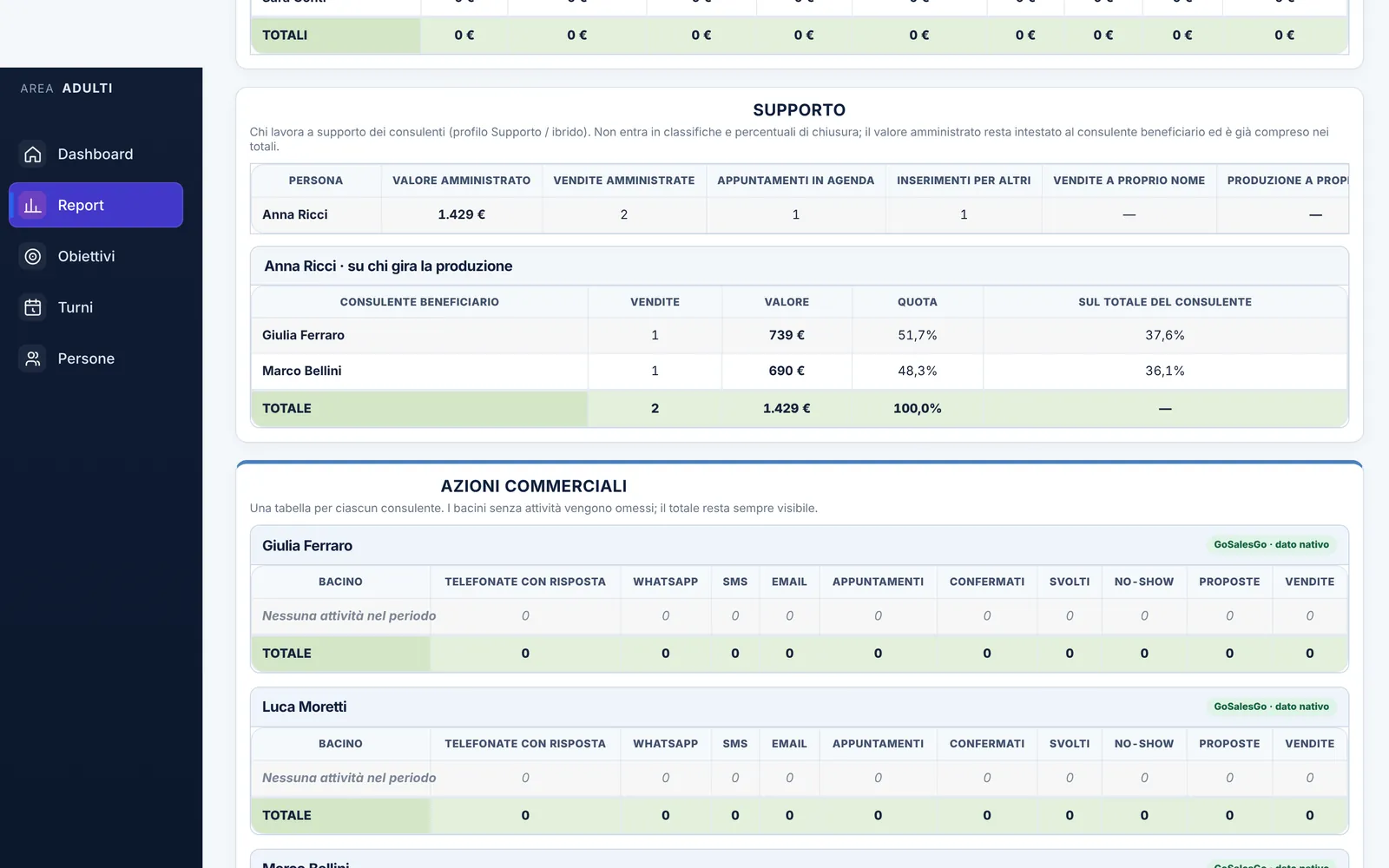
Il riquadro Supporto

Chi lavora a supporto dei consulenti ha un riquadro suo: non entra in classifiche e percentuali di chiusura.

  1. Valore amministrato: vendite intestate ad altri che ha chiuso, gestito o inserito, contate una volta sola.
  2. Su chi gira la produzione: per ogni consulente, vendite, valore e quota.

Buona praticaLe vendite restano intestate ai consulenti e sono già nei TOTALI: il riquadro mostra il lavoro, non aggiunge produzione.

Schermata di esempio: Il riquadro Supporto

GoTeam · Lezione 5

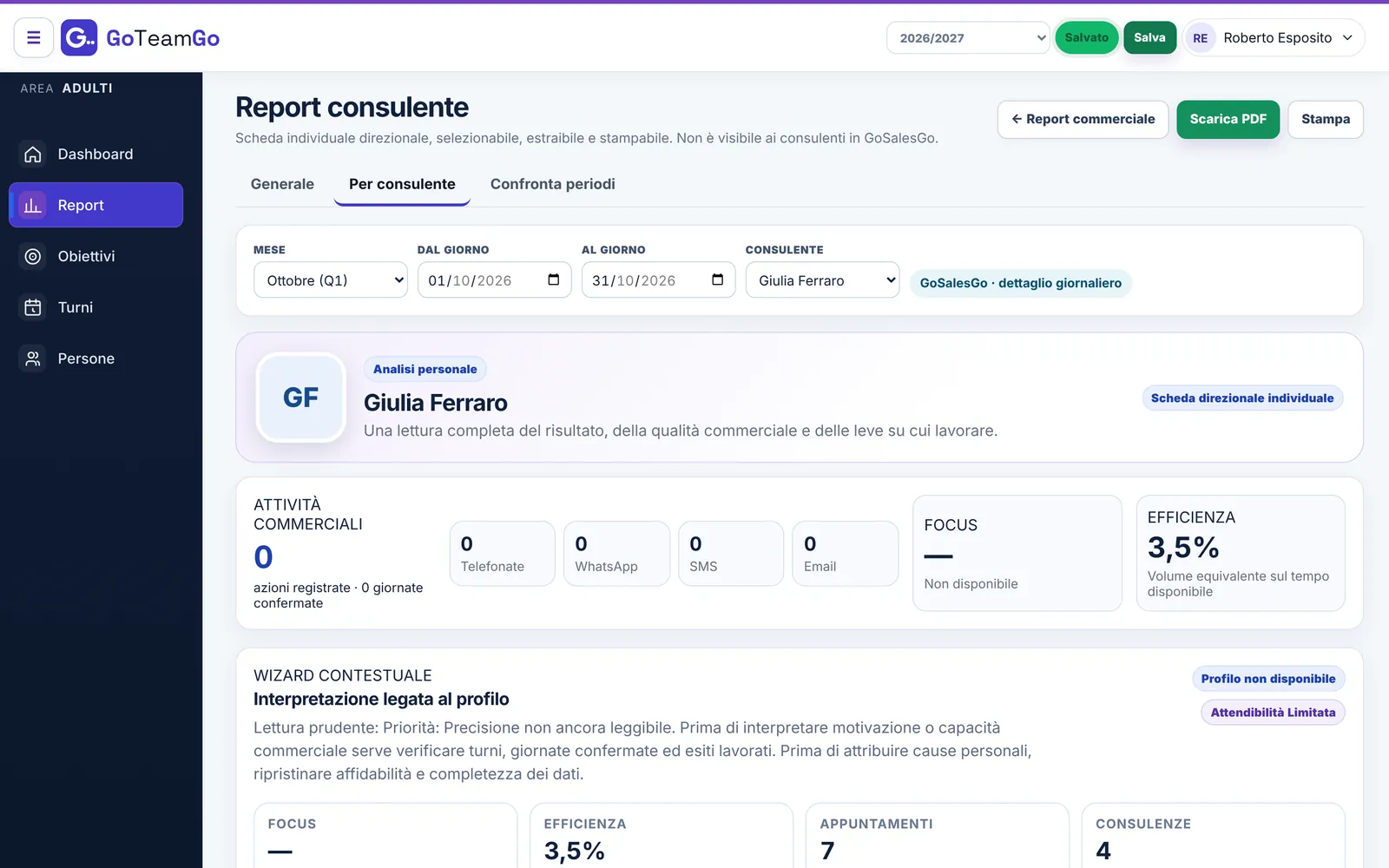
Il Report per consulente

La scheda individuale: attività commerciali, efficienza, appuntamenti, consulenze e lettura del profilo.

  • Scegli mese, giorni e consulente.
  • Scarica PDF o stampa per il colloquio individuale.

Buona praticaNon è visibile ai consulenti in GoSales: è uno strumento del manager.

Schermata di esempio: Il Report per consulente

GoTeam · Lezione 6

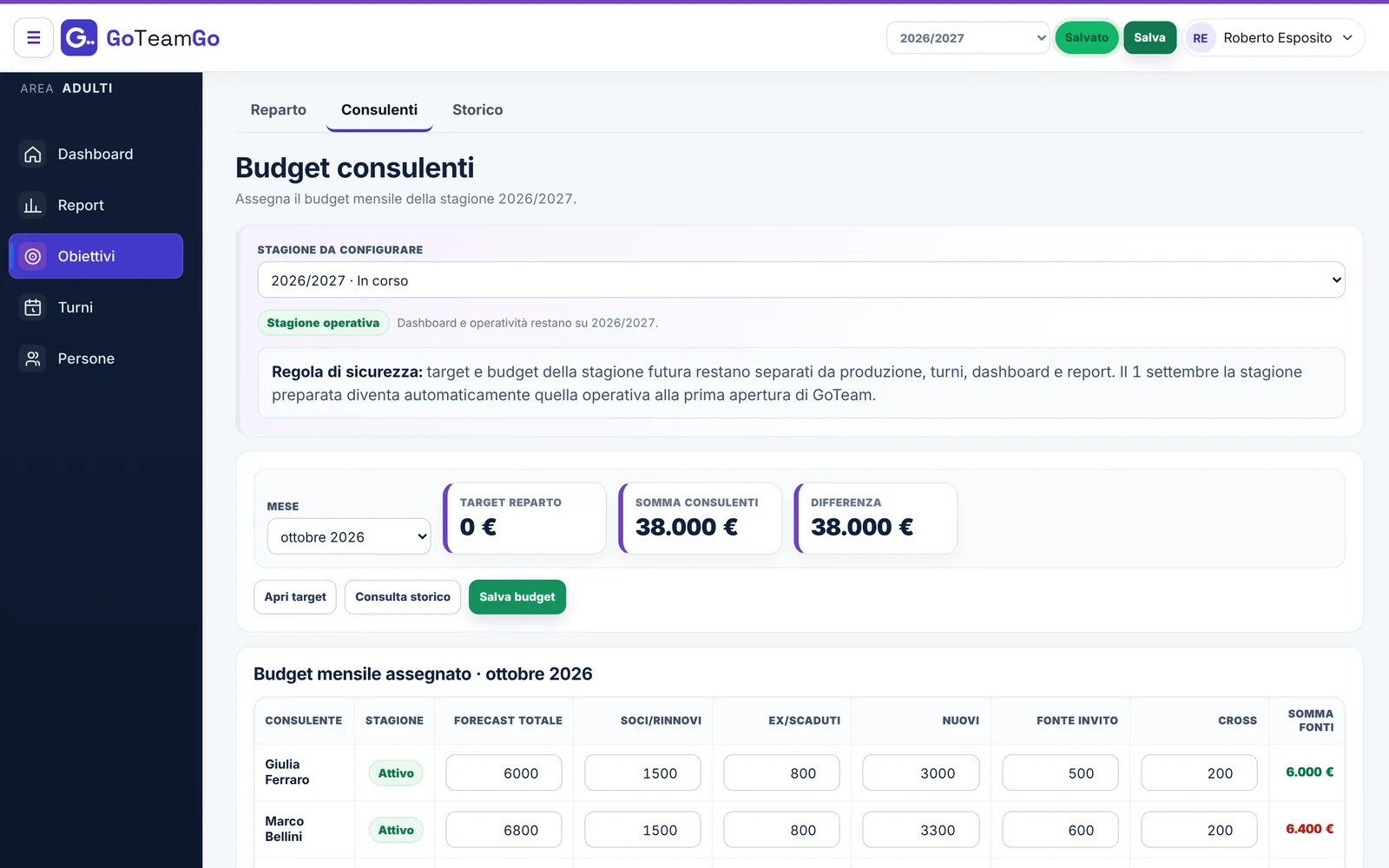
Obiettivi: target e budget

Tre schede: Reparto (target del mese), Consulenti (budget per persona e per fonte) e Storico.

  1. Le schede di Obiettivi: Reparto, Consulenti, Storico.

Buona praticaControlla che la somma dei budget dei consulenti corrisponda al target del reparto: la tabella “Controllo assegnazione” lo segnala.

Schermata di esempio: Obiettivi: target e budget

GoTeam · Lezione 7

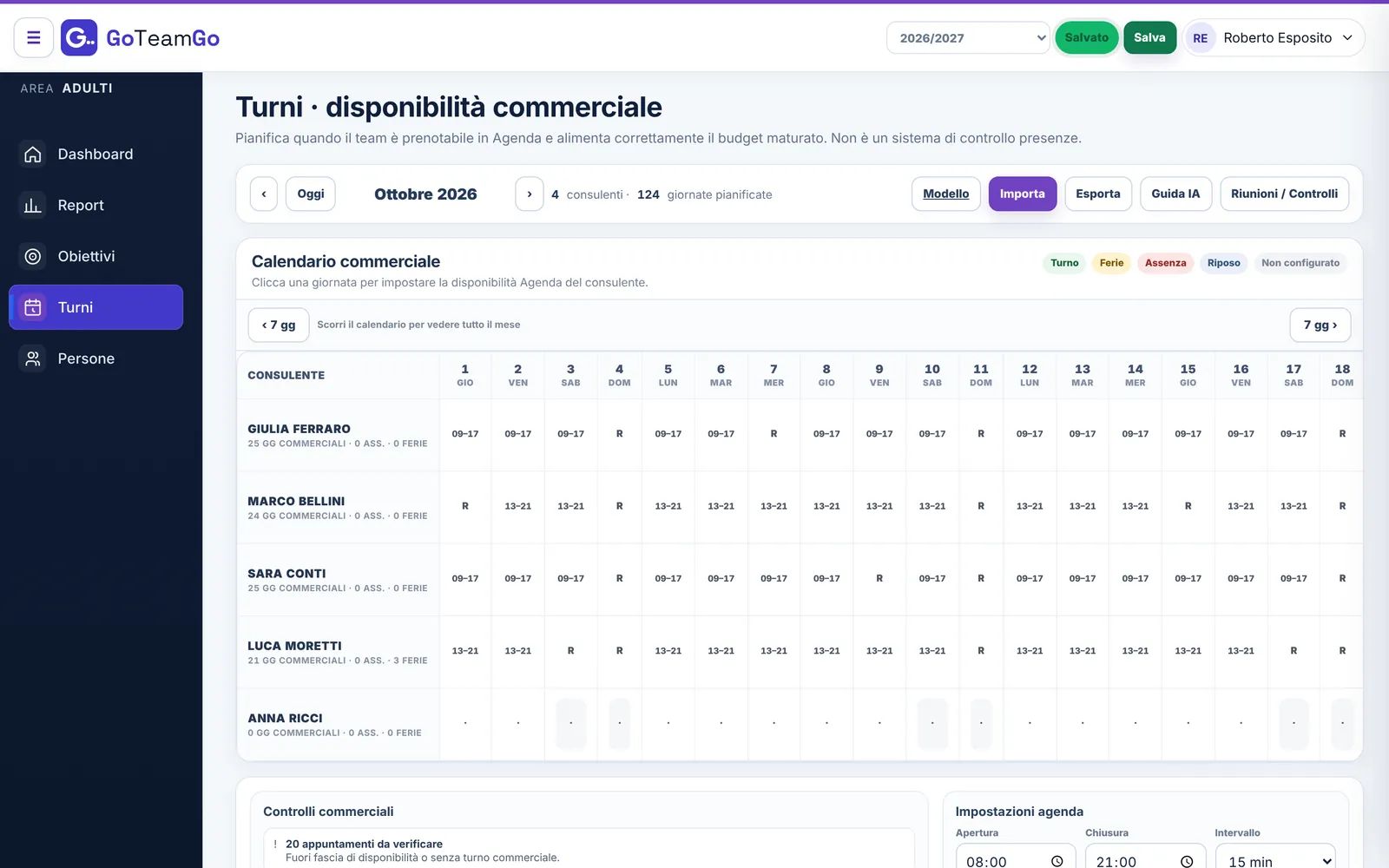
Turni

Il calendario commerciale del mese: quando il team è prenotabile in Agenda.

  • Clic su una giornata per impostare turno, riposo, ferie o assenza.
  • Modello, Importa ed Esporta per caricare il mese in un colpo.
  • Controlli commerciali: appuntamenti fuori turno da verificare.

Buona praticaNon è un sistema di presenze: serve all’Agenda e al calcolo del budget maturato.

Schermata di esempio: Turni

GoTeam · Lezione 8

Persone

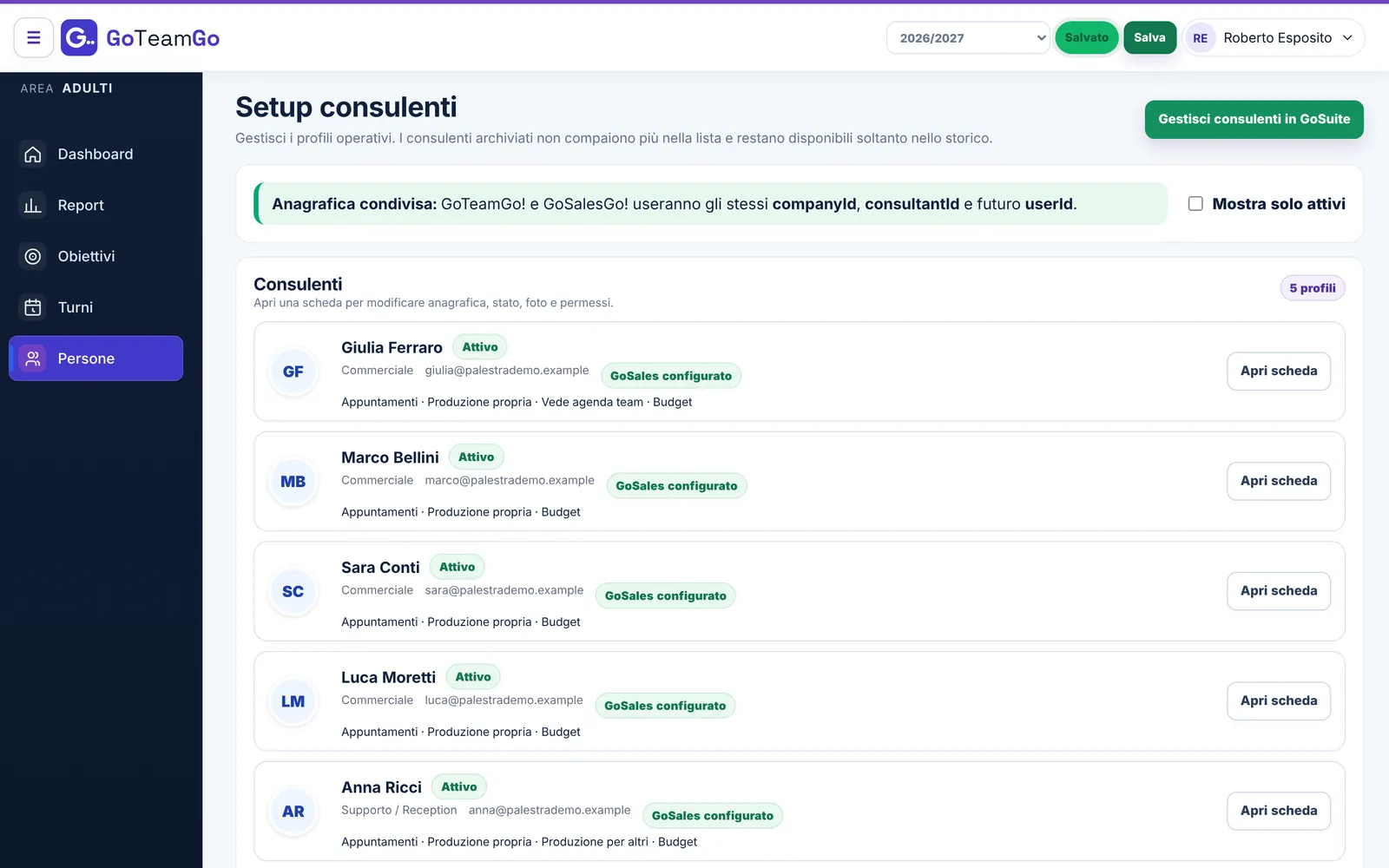
L’elenco del team con ruolo e profilo; gli account e gli accessi si gestiscono in GoSuite.

  • Il profilo dice se la persona è commerciale o di supporto.
  • Gestisci consulenti in GoSuite apre la gestione degli account.
Schermata di esempio: Persone

GoTeam · Lezione 9

Da telefono

La Dashboard si legge anche da smartphone: numeri del mese, progress e consulenti.

Schermata di esempio: Da telefono